
Installera skrivare hemma 2026 – steg för steg guide – Datahjälp Nu | Min Datorsupport AB
Att installera en skrivare hemma borde vara enkelt, men verkligheten ser annorlunda ut för många i Stockholm. Wi-Fi-anslutningar misslyckas, drivrutiner vägrar installera, och felsökningar tar timmar. Den här guiden ger dig tydliga instruktioner som tar dig från uppackning till färdig utskrift. Du får praktiska lösningar på vanliga problem och lär dig verifiera att allt fungerar korrekt. – Datahjälp Nu | Min Datorsupport AB
Innehållsförteckning
- Förberedelser inför installationen
- Steg-för-steg guide för att installera skrivare hemma
- Vanliga problem och hur du löser dem
- Verifiera installationen och konfigurera standardinställningar
- Teknisk support och hjälp med skrivare i Stockholm
- Vanliga frågor om skrivarinstallation
Viktigaste punkterna
| Punkt | Detaljer |
|---|---|
| Wi-Fi dominerar men skapar problem | 65% ansluter via Wi-Fi men nätverksinställningar orsakar flest installationsfel |
| Drivrutiner är största utmaningen | Över 60% av problemen beror på inkompatibla eller föråldrade drivrutiner |
| Rätt förberedelser halverar problemen | Kontrollera nätverkstyp, ladda ner senaste drivrutiner och säkerställ samma nätverk före start |
| Standardskrivare måste ställas in | Fel standardval orsakar utskriftsfel som enkelt undviks genom manuell inställning |
| Verifiering förhindrar framtida krångel | Testsida och regelbunden kontroll efter nätverksändringar säkerställer fortsatt funktion |
Förberedelser inför installationen
Före du börjar installera behöver du veta vilken anslutningstyp din skrivare använder. Wi-Fi är vanligast bland 65% av användarna globalt, men USB och Ethernet finns också. Wi-Fi ger flexibilitet men kräver att både dator och skrivare är på samma nätverk.
Kontrollera att ditt hemnätverk använder WPA2 eller WPA3 för säkerhet. Äldre routrar med WEP fungerar sällan med moderna skrivare. Besök tillverkarens hemsida och ladda ner de senaste drivrutinerna för din specifika skrivarmodell och Windows-version. Detta förebygger kompatibilitetsproblem som annars dyker upp mitt i installationen.
Samla dessa saker innan start:
- Skrivare med strömkabel och eventuella USB- eller nätverkskablar
- Dator med Windows 10 eller 11
- Wi-Fi-nätverksnamn (SSID) och lösenord noterat exakt
- Tillverkarens drivrutinsfil nedladdad och sparad
- Fri plats nära router för bästa Wi-Fi-signal
Proffstips: Uppdatera skrivarens firmware via tillverkarens webbplats före installation. Många anslutningsproblem löses av senaste firmware-versionen.
Om du planerar installera wifi datanat i hela hemmet kan du dra nytta av professionell hjälp för optimal nätverksprestanda. Ett stabilt nätverk är grunden för problemfri skrivarinstallation.
| Anslutningstyp | Fördelar | Nackdelar |
|---|---|---|
| Wi-Fi | Trådlös flexibilitet, flera enheter | Kräver rätt nätverkskonfiguration, kan vara instabil |
| USB | Enkel, stabil anslutning | Kräver fysisk närhet, en enhet åt gången |
| Ethernet | Snabb, mycket stabil | Kräver kabel, begränsad flexibilitet |
Steg-för-steg guide för att installera skrivare hemma
Nu är det dags att genomföra installationen metodiskt. Följ dessa steg noggrant för bästa resultat.
- Starta skrivaren och anslut den till elnätet. Vänta tills alla lampor visar att den är redo.
- För Wi-Fi-anslutning: Använd skrivarens kontrollpanel eller display för att välja trådlöst nätverk. Leta efter Wi-Fi-ikonen eller nätverksinställningar i menyn. Välj ditt hemnätverks namn (SSID) från listan.
- Ange Wi-Fi-lösenordet exakt som det står, inklusive stora och små bokstäver. Ett enda felaktigt tecken gör att anslutningen misslyckas. Skrivaren bekräftar när anslutningen lyckats.
- För USB-anslutning: Anslut USB-kabeln från skrivaren till en ledig USB-port på datorn. Windows upptäcker oftast skrivaren automatiskt.
- På din Windows-dator, öppna Inställningar genom att trycka Windows-tangenten + I. Navigera till Enheter och sedan Skrivare och skannrar. Enligt Windows instruktioner är detta standardvägen för alla Windows 10 och 11-installationer.
- Klicka på “Lägg till en skrivare eller skanner”. Windows söker efter tillgängliga skrivare på nätverket. Detta kan ta 30-60 sekunder.
- När din skrivare visas i listan, klicka på den och välj “Lägg till enhet”. Windows installerar automatiskt nödvändiga drivrutiner om de finns tillgängliga.
- Om skrivaren inte dyker upp automatiskt, klicka på “Den skrivare som jag vill använda visas inte i listan”. Välj “Lägg till en skrivare med en TCP/IP-adress eller värdnamn” och ange skrivarens IP-adress som du hittar i skrivarens nätverksinställningar.
- Slutför installationen genom att följa instruktionerna på skärmen. Windows kan begära att du installerar ytterligare drivrutiner, vilket du gör genom att peka på den nedladdade drivrutinsfilen.
Proffstips: Om skrivaren inte hittas trots korrekt nätverk, starta om både skrivare och dator. Kontrollera också att Windows brandvägg inte blockerar nätverksskrivare. För mer omfattande hjälp med datorn kan professionell support spara timmar av frustration.
Vanliga problem och hur du löser dem
Trots noggrann förberedelse uppstår problem. Här är de vanligaste hindren och konkreta lösningar.
Drivrutinsproblem är den största orsaken till 60% av installationsfel. Om skrivaren inte fungerar efter installation, avinstallera den helt från Enheter och skannrar. Ladda ner absolut senaste drivrutinen från tillverkarens webbplats, inte från tredjepartssajter. Installera drivrutinen manuellt genom att köra installationsfilen som administratör.
Wi-Fi-relaterade problem utgör 30% av anslutningssvårigheterna, och bland svenska användare rapporterar 65% svårigheter med Wi-Fi-konfiguration. Dubbelkolla att du angett exakt rätt nätverkslösenord. Kontrollera att datorn och skrivaren verkligen är anslutna till samma nätverk, inte olika frekvensband (2.4 GHz vs 5 GHz) om din router har båda.
Brandväggen kan blockera skrivarens kommunikation med datorn. Öppna Windows Säkerhet, gå till Brandvägg och nätverksskydd, och klicka på “Tillåt en app genom brandväggen”. Leta efter din skrivare eller aktivera “Fil- och skrivardelning” för ditt privata nätverk. Detta löser många mystiska anslutningsfel.
USB-problem är enklare men förekommer. Byt till en annan USB-kabel om datorn inte känner igen skrivaren. Prova olika USB-portar, särskilt USB 3.0-portar som ofta fungerar bättre. Vissa äldre skrivare kräver USB 2.0-portar, så testa båda typerna.
Proffstips: Inaktivera “Låt Windows hantera min standardskrivare” i Inställningar under Skrivare och skannrar. Denna funktion byter automatiskt standardskrivare baserat på plats, vilket skapar förvirring och felaktig utskrift.
| Problem | Trolig orsak | Lösning |
|---|---|---|
| Skrivare hittas inte | Olika nätverk eller fel lösenord | Verifiera SSID och lösenord, kontrollera nätverksband |
| Drivrutinsfel | Inkompatibel eller föråldrad version | Ladda ner senaste från tillverkare, installera som admin |
| Utskrift fungerar inte | Fel standardskrivare vald | Sätt korrekt standard, inaktivera Windows automatik |
| Intermittent anslutning | Router eller IP-ändring | Tilldela statisk IP, starta om router |
Routerbyten eller nätverksändringar kräver ofta att du lägger till skrivaren på nytt i Windows. När routern startas om kan den tilldela nya IP-adresser, vilket bryter tidigare konfiguration. För mer omfattande exempel på nätverksproblem och lösningar 2026 kan du utforska vanliga scenarios och professionella fixar.
Vill du ha en säker nätverksinstallation hemma med korrekt segmentering och brandvägg kan professionell installation ge långsiktig stabilitet för alla nätverksenheter inklusive skrivare.
Verifiera installationen och konfigurera standardinställningar
Efter installation måste du bekräfta att allt fungerar korrekt. Öppna Inställningar och gå till Enheter, sedan Skrivare och skannrar. Din skrivare ska visas i listan med status “Klar” eller “Online”.
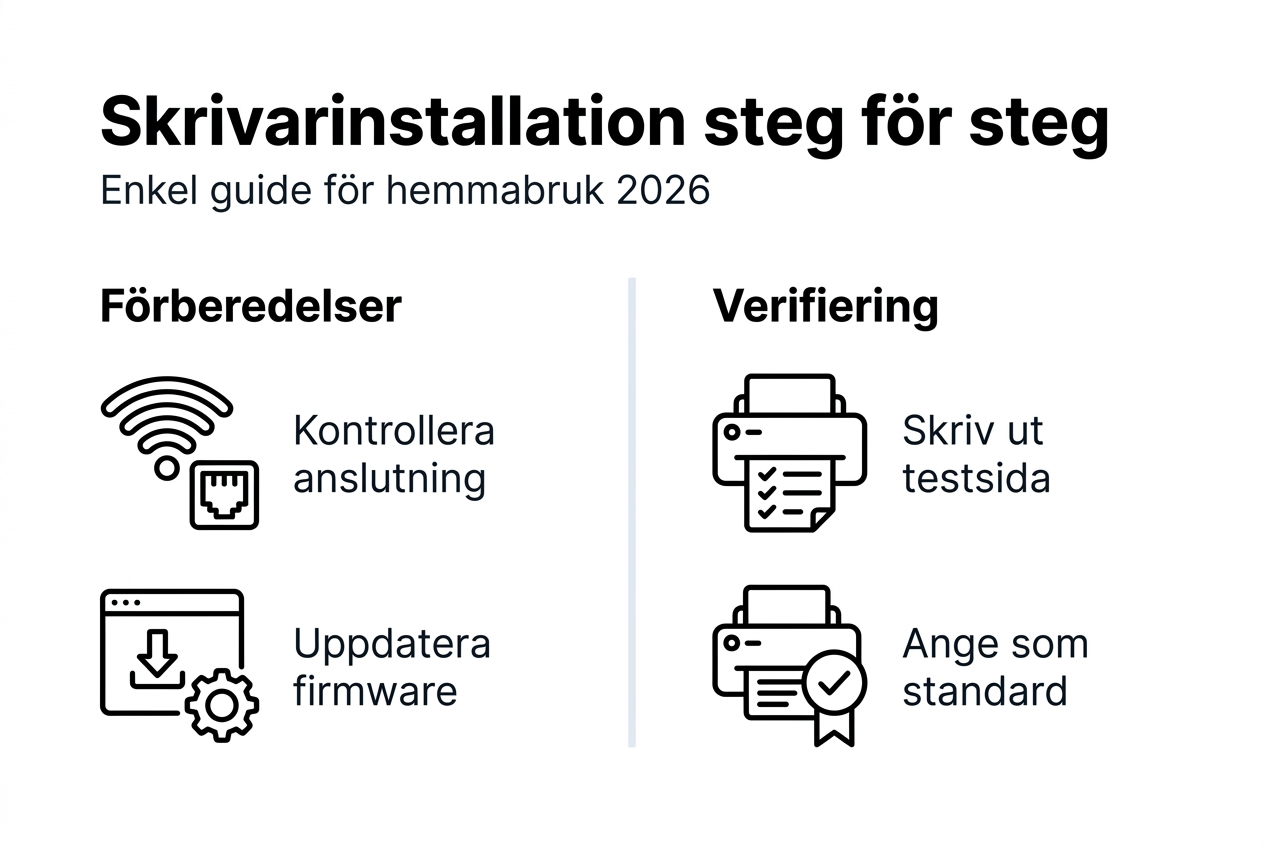
Högerklicka på skrivaren och välj “Ange som standard”. Detta är avgörande för att undvika utskriftsfel eftersom program annars kan skicka jobb till fel enhet. Windows kan automatiskt byta standardskrivare baserat på plats, vilket skapar oförutsägbarhet.
Skriv ut en testsida genom att klicka på din skrivare i listan och välja “Hantera”. Klicka sedan på “Skriv ut en testsida”. Detta bekräftar att nätverksanslutningen fungerar och att skrivaren kan ta emot och bearbeta utskriftsjobb.
Om testsidan inte skrivs ut, kontrollera skrivarköen. Öppna “Se kö” under Hantera. Eventuella felaktiga eller blockerade utskriftsjobb visas här. Ta bort felaktiga jobb och försök igen. Om problem kvarstår, starta om Print Spooler-tjänsten via Tjänster i Windows.
Vissa program har egna skrivarinställningar som kan överskrida systemstandard. Om utskrifter misslyckas från specifika program som Word eller Adobe Reader, kontrollera skrivarval direkt i programmets utskriftsdialog. Välj explicit rätt skrivare istället för att förlita dig på systemstandard.
Håll firmware uppdaterad genom att regelbundet besöka tillverkarens supportsida. Nya versioner förbättrar kompatibilitet och säkerhet. Uppdatera också Windows regelbundet eftersom drivrutinsuppdateringar ofta kommer via Windows Update.
Efter varje nätverksändring som routerbyte, IP-ändringar eller nätverksnamn, verifiera att skrivaren fortfarande fungerar. Skriv ut en testsida för att bekräfta anslutningen. Om du behöver återställa dator steg för steg kan skrivaren behöva konfigureras på nytt efter återställningen.
Teknisk support och hjälp med skrivare i Stockholm
Känner du dig osäker på att installera skrivaren själv eller har tekniska problem uppstått? Professionell hjälp finns tillgänglig lokalt i Stockholm.

Datahjälp erbjuder komplett installation och konfiguration av skrivare för hemmaanvändare i Stockholm. Våra tekniker hanterar allt från Wi-Fi-konfiguration till drivrutinsinstallation och nätverksinställningar. Du slipper timmar av felsökning och får garanterad funktion från start. Vi inkluderar också verifiering av standardinställningar och optimal nätverksprestanda.
Utforska Datahjälps tjänster för att se hela vårt utbud av IT-support för privatpersoner. Från enskilda installationer till komplett nätverksinfrastruktur hjälper vi dig. Upptäck också fördelarna med teknisk support i Stockholm där lokal service innebär snabba insatser och personlig rådgivning anpassad till ditt hem.
Vanliga frågor om skrivarinstallation
Hur kopplar jag min skrivare till Wi-Fi hemma?
Använd skrivarens kontrollpanel eller display för att navigera till trådlösa nätverksinställningar. Välj ditt hemnätverks namn (SSID) från listan över tillgängliga nätverk. Ange lösenordet exakt som det är skrivet, inklusive stora och små bokstäver samt specialtecken. Om skrivaren inte hittar nätverket, säkerställ att den är inom räckhåll för routern och att Wi-Fi är aktiverat på skrivaren.
Vad gör jag om min dator inte hittar skrivaren?
Kontrollera först att både dator och skrivare är anslutna till samma Wi-Fi-nätverk och inte olika frekvensband. Om du använder USB-kabel, testa en annan kabel och USB-port på datorn. Starta om både skrivare, dator och router och vänta två minuter mellan varje omstart. Lägg sedan till skrivaren manuellt i Windows via IP-adress som du hittar i skrivarens nätverksinställningar eller genom att skriva ut en nätverkskonfigurationssida.
Hur sätter jag rätt skrivare som standard på Windows?
Öppna Inställningar genom att trycka Windows + I, gå till Enheter och välj Skrivare och skannrar. Klicka på den skrivare du vill använda som standard i listan. Välj “Hantera” och klicka sedan på “Ange som standard”. För att förhindra att Windows automatiskt byter standardskrivare baserat på din plats, stäng av alternativet “Låt Windows hantera min standardskrivare” som finns längre ner på samma sida. Detta ger dig full kontroll över vilken skrivare som används.
Varför skrivs inte mina dokument ut trots att skrivaren är installerad?
Kontrollera skrivarköen genom att öppna Skrivare och skannrar, klicka på din skrivare och välj “Öppna kö”. Blockerade eller felaktiga utskriftsjobb kan stoppa hela kön. Ta bort alla väntande jobb och försök skriva ut igen. Verifiera att rätt skrivare är vald som standard och att den inte är inställd på pausläge. Om problemet kvarstår kan Print Spooler-tjänsten ha fastnat, starta om den via Tjänster i Windows administrationsverktyg.
Behöver jag uppdatera drivrutiner regelbundet för min skrivare?
Ja, regelbundna drivrutinsuppdateringar förbättrar kompatibilitet med nya Windows-versioner och säkerhetsuppdateringar. Besök tillverkarens supportsida var tredje månad för att kontrollera nya versioner. Windows Update kan installera vissa uppdateringar automatiskt, men tillverkarens webbplats har ofta nyare versioner. Firmware-uppdateringar för själva skrivaren är också viktiga och innehåller förbättringar för nätverksanslutning och prestanda. Skapa en påminnelse för att kontrollera uppdateringar regelbundet, särskilt efter större Windows-uppdateringar.
Rekommendation