
Varför är min dator så långsam? Effektiva lösningar 2026 – Datahjälp Nu | Min Datorsupport Sverige AB
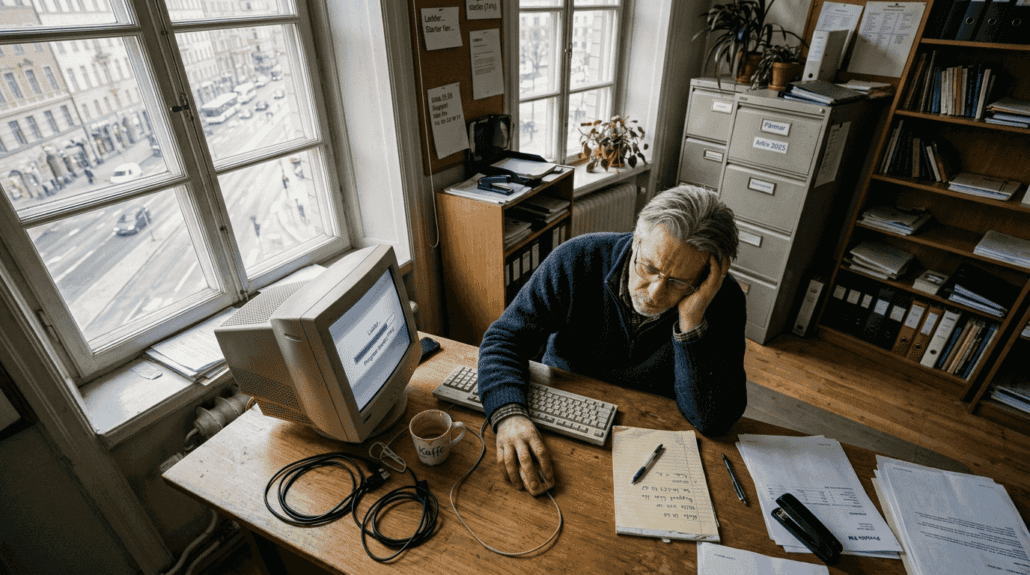
Upplever du att din dator tar evigheter att starta eller reagerar trögt när du öppnar program? Du är inte ensam. Många i Stockholm möter denna frustration dagligen, trots att datorn kanske bara är några år gammal. Långsam prestanda beror sällan på en enskild faktor utan är oftast en kombination av hårdvara, mjukvara och underhållsbrister. Den goda nyheten? Med rätt kunskap kan du identifiera orsakerna och återställa hastigheten utan att behöva investera i en helt ny dator. – Datahjälp Nu | Min Datorsupport Sverige AB
Innehållsförteckning
- Vanliga hårdvarufaktorer som påverkar datorns hastighet
- Roll av programvara och bakgrundsprocesser
- Virus och malware som påverkar datorns prestanda
- Vanliga missuppfattningar om datorhastighet och lösningar
- Jämförelse: uppgradera hårdvara eller optimera systemet?
- Praktiska steg för att snabba upp din dator idag
- Så kan Datahjälp i Stockholm hjälpa dig
- Varför är min dator långsam? Vanliga frågor
Viktiga insikter
| Punkt | Detaljer |
|---|---|
| Hårdvara och mjukvara samverkar | Långsam dator beror oftast på en kombination av båda faktorerna, inte bara en. |
| Bakgrundsprocesser stjäl resurser | Onödiga program som körs i bakgrunden kan minska tillgänglig kapacitet med 30%. |
| Optimering före uppgradering | Systemunderhåll och rensning löser ofta problemet utan kostsam hårdvarubyte. |
| SSD ger störst effekt | Byte från HDD till SSD ger den mest märkbara förbättringen för de flesta användare. |
| Vanliga myter hindrar lösningar | Mer RAM är inte alltid svaret, och virus är sällan den enda orsaken. |
Vanliga hårdvarufaktorer som påverkar datorns hastighet
Hårdvaran i din dator utgör grunden för prestanda. Tre komponenter spelar störst roll: lagring, arbetsminne och processor. Att förstå hur dessa samverkar hjälper dig identifiera var flaskhalsen finns.
Skillnaden mellan SSD och HDD är enorm. En traditionell hårddisk (HDD) använder mekaniska delar som snurrar, vilket gör åtkomsttiden långsam. En SSD läser och skriver data elektroniskt, vilket ger dramatisk skillnad i uppstartstid och hastighet. Uppstart som tar flera minuter med HDD kan ske på sekunder med SSD.
Vanliga hårdvaruflaskhalsar:
- Gammal HDD som fylls nära kapacitetsgränsen blir ännu långsammare
- För lite RAM tvingar systemet använda långsam virtuellt minne på disk
- Äldre processorer klarar inte moderna program som kräver flertrådad prestanda
- Överhettning på grund av dammiga kylare sänker prestanda automatiskt
RAM är viktigt, men det finns en gräns för vad som är användbart. För vanlig surf, mejl och kontorsarbete räcker 8 GB. Mer än 16 GB ger ingen märkbar skillnad för de flesta privatpersoner. Datorn använder bara det minne den behöver, överskott står oanvänt.
| Komponent | Budget | Standard | Avancerad |
|---|---|---|---|
| RAM | 4 GB | 8 GB | 16 GB+ |
| Lagring | HDD 500 GB | SSD 256 GB | SSD 512 GB+ |
| CPU | Dual-core 2 GHz | Quad-core 2.5 GHz | 6+ kärnor 3 GHz+ |
| Primär flaskhals | Allt | HDD | Specialprogram |
Äldre processorer från före 2015 kan skapa problem med moderna program. Webbläsare, Office och videosamtal kräver idag betydligt mer processorkraft. Om din CPU konstant körs på 100% vid normal användning är det ett tydligt tecken på att uppgradering behövs.
Proffstips: Prioritera alltid SSD före RAM eller processor. Skillnaden i daglig användning är mest påtaglig här. Ett byte från HDD till SSD kan få en fem år gammal dator att kännas ny igen. Behöver du hjälp med uppgradering? Professionell IT-support kan genomföra bytet säkert och migrera all data.
Roll av programvara och bakgrundsprocesser
Medan hårdvara sätter gränser för vad din dator kan göra, bestämmer programvara hur effektivt resurserna används. Många datorer går långsamt trots bra hårdvara på grund av dålig mjukvaruhantering.
Bakgrundsprocesser är program som körs utan att du ser dem. Uppdateringstjänster, molnsynkronisering, antivirusprogram och systemverktyg tar alla resurser. Bakgrundsprocesser och autostartprogram kan minska tillgänglig CPU och minneskapacitet med upp till 30%. Din dator jobbar hårt innan du ens öppnat ett program.
Vanliga prestandatjuvar i bakgrunden:
- Molntjänster som synkroniserar filer kontinuerligt
- Uppdateringstjänster för Adobe, Java och andra program
- Säkerhetsscanning som körs under arbetstid
- Onödiga program som startar automatiskt vid uppstart
Autostartprogram påverkar både starttid och kontinuerlig prestanda. Varje program som startar med Windows försenar uppstarten och tar minne. Många program lägger till sig själva i autostart utan att fråga. Efter några år kan du ha 20+ program som startar automatiskt.
Uppdateringar är nödvändiga för säkerhet men kan störa arbetet. Windows Update kan ladda ner och installera uppdateringar mitt under dagen, vilket kraftigt sänker prestanda. Samtidigt skapar utebliven uppdatering säkerhetshål och kompatibilitetsproblem. Balansen ligger i att schemalägga uppdateringar till lämpliga tider.
Proffstips: Öppna Aktivitetshanteraren (Ctrl+Shift+Esc) och gå till fliken Autostart. Inaktivera program du inte behöver vid uppstart. De flesta program kan startas manuellt när du faktiskt behöver dem. Detta påskyndar uppstarten och frigör resurser. För hjälp med optimering erbjuder rutinmässig datorservice professionell genomgång av systemet.
Virus och malware som påverkar datorns prestanda
Skadlig programvara är inte alltid lika uppenbar som popups och felmeddelanden. Mycket malware arbetar i det tysta och använder datorns resurser för kryptovalutabrytning, spam eller dataöverföring.

Virus och malware körs i bakgrunden för att undvika upptäckt. De stjäl processorkraft, minne och nätverksbandbredd. En infekterad dator kan använda 50% eller mer av CPU för skadliga processer, vilket lämnar dig med hälften av normal prestanda. Datorn blir varm, fläkten låter och allt går trögt.
Tecken på att malware påverkar prestanda:
- Hög CPU eller minnesanvändning när inga program är öppna
- Dålig nätverksprestanda trots bra uppkoppling
- Programkrascher och systeminstabilitet
- Nya verktygsfält eller program du inte installerat
- Konstigt beteende som spontana omstarter
Rekommendationer för skydd inkluderar uppdaterat antivirusprogram med realtidsskydd. Windows Defender är inbyggt och tillräckligt för de flesta. Komplettera med regelbundna skanningar med Malwarebytes eller liknande. Skanna minst en gång per månad, oftare om du laddar ner mycket.
Enligt säkerhetsundersökningar kan oupptäckt malware sänka datorprestanda med 40 till 70 procent genom att använda resurser för kryptovalutabrytning och botnätaktiviteter.
Förebyggande åtgärder är viktigast. Undvik suspekta nedladdningar, klicka inte på länkar i okända mejl och håll alla program uppdaterade. Många infektioner kommer från osäkra webbplatser eller piratkopierad programvara. Säkerhet handlar lika mycket om beteende som om tekniska lösningar.
Om du misstänker att din dator är infekterad men inte kan rensa själv, kontakta professionell IT-support för grundlig genomgång och borttagning. Snabb åtgärd minimerar skada på filer och system.
Vanliga missuppfattningar om datorhastighet och lösningar
Flera myter om datorprestanda leder till felaktiga åtgärder och slöseri med pengar. Att känna till dessa hjälper dig fatta bättre beslut.
Myterna som kostar dig tid och pengar:
- Mer RAM löser alla problem: Överkill RAM ger ingen förbättring om flaskhalsen är CPU eller lagring
- Virus är alltid orsaken: Dåligt underhåll och onödiga program är vanligare boven
- Ny dator är enda lösningen: Optimering och SSD kan ge nya datorn liv i flera år
- Defragmentering hjälper alltid: På SSD skadar det faktiskt disken, endast HDD behöver det
- Fler kärnor betyder snabbare dator: Program måste stödja flertrådning för att dra nytta
Mer RAM är inte alltid svaret. Om du har 8 GB och använder bara 5 GB ger mer RAM noll förbättring. Kontrollera minnesanvändning i Aktivitetshanteraren först. Uppgradera RAM endast om användningen konstant ligger över 80%.
Virus är sällan den enda orsaken. De flesta långsamma datorer lider av för många autostartprogram, full hårddisk och brist på underhåll. Sätt feldiagnos leder till att du köper antivirusprogram när du behöver rensa disk och optimera.
Att byta dator ofta är onödigt. Med rätt underhåll kan en dator fungera utmärkt i fem till sju år. En SSD och lite mer RAM kostar en bråkdel av ny dator. Byt endast när hårdvaran inte längre stödjer programvara du behöver eller när reparation kostar mer än nytt.
Att känna igen rätt tidpunkt för uppgradering kontra optimering är nyckeln. Om datorn är över sex år, saknar moderna anslutningar och processorn klarar inte videosamtal, överväg byte. Om datorn är yngre än fem år, börja med optimering och selektiv uppgradering.
Jämförelse: uppgradera hårdvara eller optimera systemet?
Valet mellan hårdvaruuppgradering och systemoptimering beror på budget, datorns ålder och prestandakrav. Båda har sin plats.
| Faktor | Hårdvaruuppgradering (SSD) | Systemoptimering |
|---|---|---|
| Kostnad | 800-2000 kr för SSD + installation | 0-500 kr (egen tid eller support) |
| Tidsåtgång | 1-3 timmar inkl. installation | 2-4 timmar för grundlig rensning |
| Resultat uppstartstid | 80-90% snabbare | 20-40% snabbare |
| Resultat programprestanda | 60-80% snabbare filåtkomst | 15-30% snabbare |
| Långsiktighet | 5+ år förbättring | 6-12 månader innan ny rensning |
| Bäst för | Datorer med HDD | Alla datorer regelbundet |
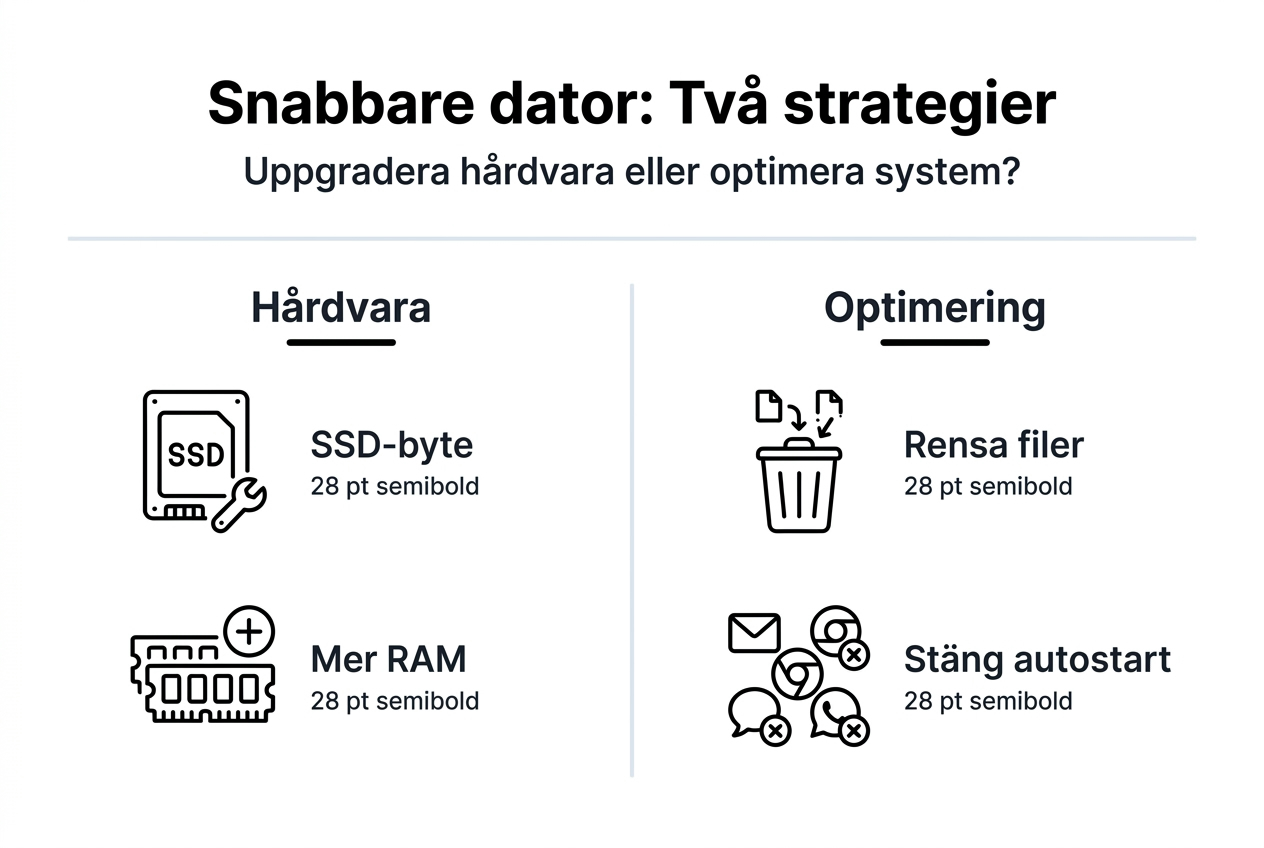
Hårdvaruuppgradering ger bestående resultat. En SSD förbättrar prestanda varje dag i flera år. Investeringen på 1000 till 2000 kronor ger omedelbar och märkbar skillnad. Filöppning, programstart och systemrespons förbättras dramatiskt.
Systemoptimering kostar lite men kräver regelbunden uppmärksamhet. Rensning av temporära filer, avinstallation av onödiga program och säkerhetsskanning ger direkt förbättring. Effekten avtar dock över tid när nya filer samlas och program installeras.
Kombinationen av båda är mest effektiv för äldre datorer. Byt till SSD för bestående hastighet, sedan håll systemet rent med regelbunden optimering. Detta ger bästa möjliga prestanda utan att köpa ny dator. För de flesta är detta den mest kostnadseffektiva strategin.
För småföretagare i Stockholm som värdesätter tid högt kan professionell hjälp motiveras. En tekniker utför både uppgradering och optimering på några timmar, medan egen insats kan ta en helg. Överväg kostnad mot din tid och expertis.
Praktiska steg för att snabba upp din dator idag
Nu till konkreta åtgärder du kan vidta direkt. Dessa steg kräver ingen avancerad kunskap och ger märkbar förbättring.
Steg för steg optimering:
- Öppna Aktivitetshanteraren och identifiera processer som använder mycket CPU eller minne
- Gå till fliken Autostart och inaktivera program du inte behöver vid uppstart
- Avinstallera program du inte använt på sex månader via Inställningar > Appar
- Kör Windows Defender eller Malwarebytes för fullständig säkerhetsskanning
- Använd Diskrensning för att ta bort temporära filer och systemskräp
- Kontrollera Windows Update och installera väntande uppdateringar
- Om du har HDD, kör defragmentering via Optimera enheter
Identifiera och avsluta onödiga bakgrundsprocesser genom Aktivitetshanteraren. Sortera efter CPU eller Minne för att se värsta bovarna. Högerklicka och välj Avsluta aktivitet för processer du känner igen och inte behöver. Var försiktig med systemprocesser du inte känner till.
Virus och malware skanning bör göras med uppdaterat program. Windows Defender räcker för grundskydd. Komplettera med gratis Malwarebytes för djupare skanning. Kör helskanning minst en gång per månad, oftare vid misstanke.
Underhållsåtgärder för långsiktig prestanda:
- Rensa temporära filer varje månad med inbyggd Diskrensning
- Håll minst 15% av hårddisken fri för optimal prestanda
- Uppdatera drivrutiner för grafikkort och viktiga komponenter årligen
- Rensa damm från datorns insida en gång per år för bättre kylning
Uppdatera operativsystem och drivrutiner regelbundet. Windows Update hanterar det mesta automatiskt. För drivrutiner, besök tillverkarens webbplats för grafikkort och moderkort. Uppdaterade drivrutiner löser buggar och förbättrar kompatibilitet.
När och hur byta till SSD är en vanlig fråga. Om din dator har HDD och är yngre än sex år är SSD den bästa uppgraderingen. Köp en SSD med minst samma kapacitet som nuvarande disk. Använd kloningsprogram som Macrium Reflect för att kopiera allt. Behöver du vägledning finns steg för steg guider för att återställa dator hemma.
Proffstips: För småföretagare i Stockholm är tid pengar. Investera i professionell hjälp för större uppgraderingar och låt tekniker hantera migrering och optimering. Med datorhjälp med RUT-avdrag blir kostnaden mer överkomlig. Du får experthjälp och kan fokusera på din verksamhet.
Så kan Datahjälp i Stockholm hjälpa dig
Har du följt stegen ovan men upplever fortfarande trögheter? Ibland krävs professionell diagnos för att hitta dolda problem. Datahjälp erbjuder lokal IT-support i Stockholm med fokus på snabb och kostnadseffektiv problemlösning.
Våra tekniker utför grundlig hårdvaru och mjukvarudiagnostik för att identifiera flaskhalsar. Vi rekommenderar endast nödvändiga åtgärder, aldrig onödiga uppgraderingar. Många kunder sparar tusentals kronor genom optimering istället för ny dator. Med vår expertis får du långsiktigt snabba system utan överraskningar.
För privatpersoner och småföretag erbjuder vi teknisk support i Stockholm med RUT-avdrag, vilket gör professionell hjälp prisvärd. Vi kommer hem till dig, utför arbetet på plats och ser till att allt fungerar innan vi lämnar. Besök våra tjänster för datorhjälp för fullständig översikt, eller kontakta oss direkt för hjälp med datorn idag.
Varför är min dator långsam? Vanliga frågor
Hur ofta bör jag rensa och optimera min dator?
Rensa temporära filer och kör säkerhetsskanning varje månad för bästa prestanda. Djupare optimering med avinstallation av onödiga program bör göras kvartalsvis. Regelbundet underhåll förhindrar att problem byggs upp och håller datorn snabb.
Kan jag på egen hand upptäcka virus som sänker hastigheten?
Ja, genom Aktivitetshanteraren kan du se processer med hög resursanvändning. Okända processer med konstiga namn eller hög CPU-användning är misstänkta. Kör därefter antivirusprogram för bekräftelse. De flesta moderna säkerhetsprogram hittar vanlig malware, men avancerade hot kan kräva professionell hjälp.
När är det bäst att byta ut hårdvara istället för att optimera?
Byt hårdvara när optimering inte längre ger tillräcklig förbättring. Om datorn är över sex år, har HDD och mindre än 4 GB RAM är uppgradering nödvändig. När processorn konstant körs på 100% vid normal användning är det också dags. Kombinera ålder, prestanda och kostnaden för uppgradering i beslutet.
Hur påverkar programinstallationer datorns hastighet över tid?
Varje program tar diskutrymme, vissa lägger till autostart och bakgrundstjänster. Efter år av installationer blir systemet överbelastat. Många program lämnar också filer kvar efter avinstallation. Regelbunden rensning av program du inte använder håller systemet snabbt och minskar säkerhetsrisker.
Vilka gratisverktyg finns för att kontrollera datorns prestanda?
Windows inbyggda Aktivitetshanterare och Resursövervakare visar CPU, minne och disk i realtid. CrystalDiskInfo kontrollerar hårddiskens hälsa. HWMonitor visar temperaturer för komponenter. Malwarebytes Free skannar efter skadlig kod. Dessa verktyg ger god överblick utan kostnad.
Rekommendation
- Hjälp med datorn – Professionell IT-support
- Om oss – Datahjälp, din IT-partner i Stockholm
- Varför rutinmässig datorservice är avgörande 2026
- Så löser du ”ett problem har uppstått på enheten den måste startas om
- USB tehnologija: 80 Gbps in 240 W v letu 2026 | megamiska.eu
- What is team collaboration software? 40% efficiency boost | Rule27 Design
- Datasupport i hemmet
- Datorhjälp för pensionärer i hemmet med pensionärsrabatt – Endast 498 kr per timme.