
Gör din dator snabbare: effektiv guide för stockholmare 2026 – Datahjälp Nu | Min Datorsupport Sverige AB
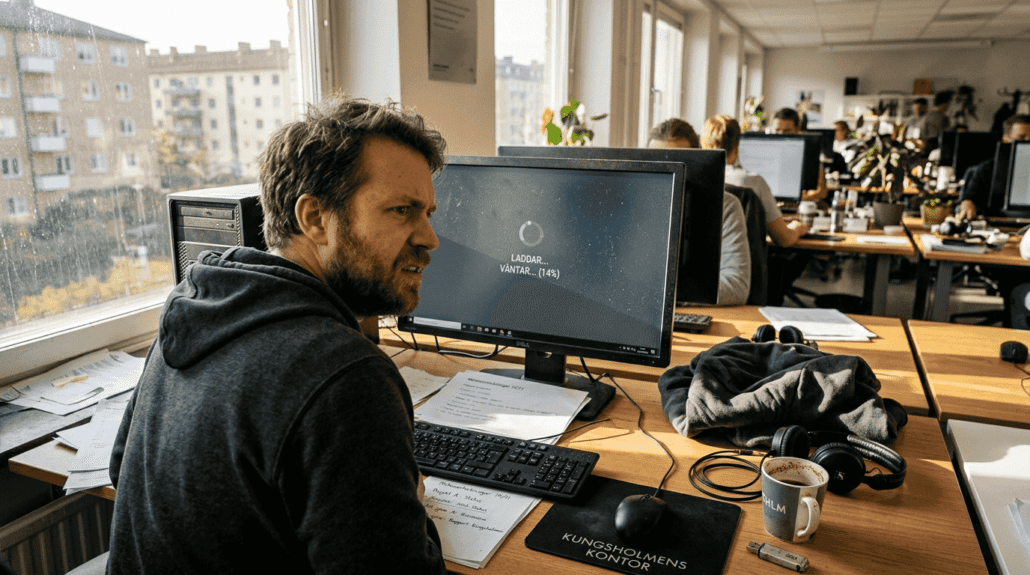
En långsam dator kan förstöra både produktivitet och vardagsnöje. Oavsett om du driver ett litet företag eller använder datorn hemma i Stockholm, är en trög maskin mer än bara irriterande. Den kostar dig tid, energi och ibland även pengar. I denna guide får du konkreta metoder för att optimera din dators prestanda, inklusive moderna tekniker som höjer SSD-hastigheter med 10-15% i Windows 11. Du kommer lära dig steg för steg hur du identifierar flaskhalsar, utför säkra optimeringar och underhåller din maskin för långsiktig snabbhet. – Datahjälp Nu | Min Datorsupport Sverige AB
Innehållsförteckning
- Viktiga punkter
- Förstå problemet med en långsam dator
- Förberedelser innan du optimerar din dator
- Så utför du konkreta åtgärder för att göra din dator snabbare
- Vanliga misstag och hur du felsöker prestandaproblem
- Upptäck professionell it-support i stockholm för snabbare dator
- Vanliga frågor om hur man gör en dator snabbare
Viktiga punkter
| Punkt | Detaljer |
|---|---|
| SSD-optimering | NVMe-drivrutiner i Windows 11 kan öka datahastigheten med upp till 15% för moderna SSD-enheter. |
| Säkerhetskopiering | Skapa alltid en återställningspunkt innan du ändrar systemregister eller installerar nya drivrutiner. |
| Regelbundet underhåll | Städa filer, uppdatera drivrutiner och scanna efter skadlig kod minst en gång per månad. |
| Startprogram | Minska antalet program som startar automatiskt för att kraftigt förbättra uppstartstiden. |
| Professionell hjälp | Vid komplexa problem eller osäkerhet ger IT-support trygghet och sparar tid. |
Förstå problemet med en långsam dator
En dator som kryper fram kan bero på många faktorer. Föråldrad hårdvara är en uppenbar orsak, men även en relativt ny maskin kan kännas seg om den inte underhålls korrekt. Överfulla hårddiskar tvingar systemet att arbeta hårdare för att hitta och läsa filer. När lagringskapaciteten närmar sig 90% fylls ofta prestandan märkbart.
Bakgrundsprogram som körs utan att du märker det stjäl processorkraft och minne. Många program installerar automatiska uppdateringstjänster och övervakningsprocesser som aktiveras vid uppstart. Dessa små tjänster adderas snabbt och skapar en betydande belastning på systemresurserna.
Windows-registret innehåller tusentals inställningar som styr hur operativsystemet fungerar. Över tid kan ineffektiva konfigurationer samlas där, särskilt efter upprepade program installationer och avinstallationer. Att ändra Windows-registret kan leda till dataförlust om det görs felaktigt, så försiktighet är avgörande.
Virus och skadlig programvara utgör ett allvarligt hot mot både säkerhet och prestanda. Vissa typer av malware använder datorns resurser för kryptovaluta-mining eller skickar spam, vilket drastiskt saktar ner systemet. Andra varianter är mer subtila men skapar ändå märkbar tröghet genom konstant aktivitet i bakgrunden.
Vanliga orsaker till långsam dator inkluderar:
- Otillräckligt arbetsminne för moderna program och multitasking
- Fragmenterad hårddisk som gör filåtkomst ineffektiv
- Utdaterade drivrutiner som inte utnyttjar hårdvarans fulla potential
- Överhettning som tvingar processorn att sänka hastigheten för att skydda sig
- Föråldrat operativsystem utan säkerhetsuppdateringar och prestandaförbättringar
Att identifiera vilka faktorer som påverkar just din dator är första steget mot en snabbare maskin. Genom att förstå orsaker till långsam dator kan du välja rätt optimeringsmetoder och undvika onödiga åtgärder som inte ger resultat.
Förberedelser innan du optimerar din dator
Förberedelse är nyckeln till säker och effektiv optimering. Innan du börjar göra ändringar måste du skydda dina data och systemkonfiguration. En säkerhetskopia av viktiga filer till en extern hårddisk eller molntjänst ger trygghet om något går fel under optimeringsprocessen.

Kontrollera att ditt operativsystem är uppdaterat. Windows 11 innehåller särskilt viktiga förbättringar för SSD-prestanda som kan ge märkbara hastighetsökningar. Gå till Windows Update och installera alla tillgängliga uppdateringar innan du fortsätter med andra optimeringar.
Samla de verktyg du behöver för olika optimeringsuppgifter. En diskanalysator hjälper dig identifiera vilka filer som tar mest plats. Antivirusprogram med uppdaterade definitioner säkerställer att din maskin är fri från skadlig kod. För Windows-användare är det inbyggda verktyget Diskhantering användbart för att kontrollera hårddiskens hälsa.
Skapa en återställningspunkt i Windows innan du gör systemändringar. Detta ger dig möjlighet att snabbt gå tillbaka till ett fungerande tillstånd om en optimering skapar problem. Återställningspunkter tar minimal plats men kan rädda dig från timmar av felsökning.
Essentiella förberedelser inkluderar:
- Dokumentera aktuell prestanda med verktyg som Task Manager för att mäta förbättring senare
- Notera vilka program som är viktiga för ditt arbete så du inte tar bort nödvändig programvara
- Kontrollera tillgängligt lagringsutrymme och planera för minst 20% fri kapacitet
- Ladda ner senaste drivrutiner från tillverkarnas webbplatser för kritisk hårdvara
Proffstips: Skapa en checklista över alla ändringar du planerar göra och bocka av dem en i taget. Detta hjälper dig identifiera exakt vilken åtgärd som orsakade ett problem om något går fel. Dokumentation sparar tid vid felsökning.
Att ha rätt verktyg och säkerhetskopior på plats innan du börjar gör hela processen smidigare och tryggare. Med dessa steg för steg återställning tillgängliga kan du arbeta med förtroende.
Så utför du konkreta åtgärder för att göra din dator snabbare
Nu är det dags att implementera optimeringar som ger verklig prestandaförbättring. Följ dessa steg metodiskt för bästa resultat.
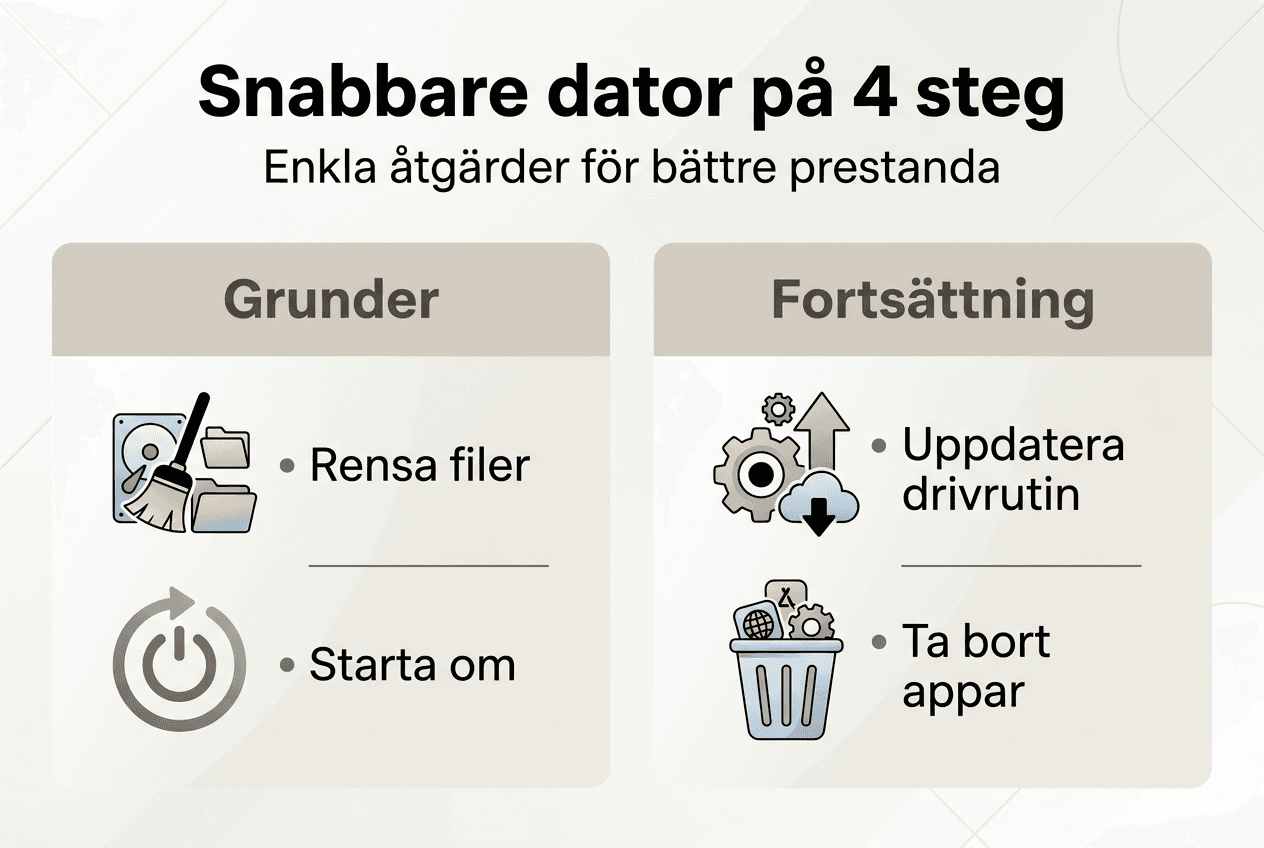
- Rensa bort onödiga filer och program via Windows inbyggda funktioner. Öppna Inställningar, gå till System och sedan Lagring. Aktivera Lagringsavkänning för automatisk rensning eller kör manuell rensning nu. Ta bort program du inte använt på sex månader genom Lägg till eller ta bort program.
- Aktivera den nya NVMe-drivrutinen för SSD i Windows 11. Detta ger 10-15% högre dataöverföringshastighet för PCIe 4.0 SSD-enheter. Öppna Enhetshanteraren, expandera Diskenheter, högerklicka på din SSD och välj Uppdatera drivrutin. Låt Windows söka automatiskt efter den senaste drivrutinen.
- Justera startprogram för att drastiskt minska uppstartstiden. Tryck Ctrl+Shift+Esc för att öppna Aktivitetshanteraren, gå till fliken Start och inaktivera program som inte behöver köras vid uppstart. Fokusera på program med hög startpåverkan.
- Kontrollera och uppdatera drivrutiner för grafikkort, nätverk och chipset. Besök tillverkarens webbplats för din datormodell eller moderkort och ladda ner senaste versionerna. Uppdaterade drivrutiner kan lösa kompatibilitetsproblem och utnyttja hårdvaran bättre.
- Kör en grundlig antivirus- och malware-scanning. Använd Windows Security eller ett pålitligt tredjepartsprogram. Scanna hela systemet, inte bara snabbkontroll. Ta bort eller sätt i karantän allt som identifieras som hot.
Proffstips: Efter varje optimering, starta om datorn och testa prestandan innan du går vidare till nästa steg. Detta hjälper dig isolera vilka åtgärder som ger störst effekt och identifiera eventuella problem tidigt.
| Optimeringsåtgärd | Förväntad tidsåtgång | Prestandaförbättring |
|---|---|---|
| Rensa filer och program | 15-30 minuter | Medel till hög |
| Aktivera NVMe-drivrutin | 5-10 minuter | Hög för SSD-användare |
| Justera startprogram | 10-15 minuter | Mycket hög för uppstart |
| Uppdatera drivrutiner | 20-40 minuter | Varierande |
| Antivirus-scanning | 30-60 minuter | Hög om hot hittas |
Dessa åtgärder kräver ingen avancerad teknisk kunskap men ger påtagliga resultat. För ytterligare hjälp med datorn finns professionella alternativ tillgängliga om du känner dig osäker.
Vanliga misstag och hur du felsöker prestandaproblem
Även med bästa intentioner kan optimeringsförsök gå fel. Att känna till vanliga fallgropar hjälper dig undvika problem och agera snabbt om de uppstår.
Att ändra Windows-registret utan proper säkerhetskopiering är en av de farligaste misstagen. Registret styr kritiska systemfunktioner och felaktiga ändringar kan orsaka dataförlust eller göra systemet ostabilt. Skapa alltid en fullständig registersäkerhetskopia innan du gör ändringar.
Att inaktivera för många visuella effekter i jakten på prestanda kan göra Windows svåranvänt. Animationer och transparens hjälper användare förstå vad som händer i systemet. Balansera prestanda med användbarhet genom att behålla grundläggande effekter.
Felaktiga drivrutinsuppdateringar skapar ibland konflikter istället för att lösa problem. Ladda alltid ner drivrutiner direkt från tillverkaren, inte från tredjepartswebbplatser. Om en ny drivrutin orsakar problem, använd Enhetshanteraren för att återställa till tidigare version.
“Säkerhetskopiera systemet innan du försöker sådana modifieringar. Även erfarna användare kan göra misstag som kräver systemåterställning.”
Vanliga felsökningssteg när prestandan inte förbättras:
- Kontrollera Task Manager under normal användning för att identifiera processer som använder ovanligt mycket resurser
- Använd Windows inbyggda felsökningsverktyg under Inställningar för att automatiskt hitta och åtgärda problem
- Verifiera att hårddisken inte är nära full genom att kontrollera att minst 20% utrymme är ledigt
- Kör Check Disk-verktyget för att identifiera och reparera filsystemfel
- Överväg att starta i felsäkert läge för att testa om tredjepartsprogram orsakar problemet
Om problem kvarstår efter grundläggande optimeringar kan det indikera hårdvarufel eller djupare systemkorruption. Överhettning är särskilt vanligt i äldre datorer där damm blockerar kylning. Öppna inte datorn själv om du är osäker, utan kontakta professionell support.
Att återställa datorn till en tidigare fungerande återställningspunkt är ofta den snabbaste lösningen när optimeringar skapar problem. Detta ångrar systemändringar men påverkar inte personliga filer. Regelbunden rutinmässig datorservice förebygger många problem innan de uppstår.
Upptäck professionell it-support i Stockholm för snabbare dator
Efter att ha provat dessa optimeringar själv kanske du inser att vissa problem kräver experthjälp. Datahjälp erbjuder skräddarsydd IT-support för både privatpersoner och småföretag i Stockholm som vill maximera sina datorers prestanda utan risk.

Våra erfarna tekniker hanterar allt från hårdvaruuppgraderingar till avancerad systeminställning. Vi kan säkert implementera registeroptimeringar, installera och konfigurera SSD-enheter för maximal hastighet, och utföra djupgående rensning av skadlig programvara som vanliga antivirusprogram missar. Med teknisk support för Stockholm får du snabb hjälp när du behöver det mest.
Våra IT-tjänster inkluderar regelbundet underhåll som håller din dator i toppskick långsiktigt. Istället för att vänta tills problem uppstår kan vi förebygga dem genom schemalagda kontroller och optimeringar. Detta sparar både tid och pengar genom att undvika kostsamma driftstörningar. För företag betyder det färre avbrott och högre produktivitet. För privatpersoner innebär det en dator som fungerar smidigt när du behöver den. Kontakta oss för professionell hjälp med datorn anpassad efter dina behov.
Vanliga frågor om hur man gör en dator snabbare
Hur ofta bör jag städa min dator för bästa prestanda?
Utför grundläggande rensning av tillfälliga filer och diskutrymme minst en gång per månad. Djupare optimering som drivrutinsuppdateringar och fullständig malware-scanning bör göras kvartalsvis. Om du märker att datorn känns långsam tidigare än det, städa omedelbart.
Är det säkert att ändra i Windows-registret själv?
Registret innehåller kritiska systeminställningar och felaktiga ändringar kan göra Windows obrukbart. Skapa alltid en fullständig säkerhetskopia och återställningspunkt först. Om du är osäker, låt professionell IT-support hantera registeroptimering för att undvika risk.
Kan jag göra min dator snabbare utan ny hårdvara?
Absolut. Programvaruoptimering som att rensa startprogram, uppdatera drivrutiner och ta bort skadlig kod ger ofta dramatiska förbättringar. Aktivering av moderna NVMe-drivrutiner kan öka SSD-hastighet med upp till 15% utan hårdvarubyte. Först när dessa metoder är uttömda behöver du överväga uppgraderingar.
Hur vet jag om min SSD-drivrutin är uppdaterad?
Öppna Enhetshanteraren, expandera Diskenheter och högerklicka på din SSD. Välj Egenskaper, gå till fliken Drivrutin och kontrollera drivrutinsdatum. Jämför med tillverkarens webbplats för att se om nyare version finns. Windows 11 bör automatiskt erbjuda Microsofts optimerade NVMe-drivrutin via Windows Update.
När är det dags att anlita professionell IT-support?
Om grundläggande optimeringar inte ger resultat eller om du känner dig osäker på att göra systemändringar själv är det klokt att kontakta experter. Professionell support är särskilt värdefullt vid misstänkt hårdvarufel, komplexa nätverksproblem eller när du behöver garantera att inga data går förlorade. Att återställa datorn korrekt kräver ibland expertkunskap för att bevara viktiga inställningar och filer.
Rekommendation