

Så rensar du din dator från skräpfiler 2026 – Datahjälp Nu | Min Datorsupport Sverige AB
Känner du igen frustrationen när datorn plötsligt kryper fram i snigelfart? Skräpfiler samlas obemärkt över tid och äter upp värdefullt lagringsutrymme samtidigt som de bromsar systemets prestanda. För privatpersoner och småföretag i Stockholm som vill optimera sina datorer är regelbunden rensning avgörande. Den här guiden visar dig konkreta steg för att frigöra utrymme, förbättra hastigheten och få tillbaka kontrollen över din dator utan att riskera viktiga filer. – Datahjälp Nu | Min Datorsupport Sverige AB
Innehållsförteckning
- Förberedelser inför rensning av skräpfiler
- Steg för steg: Rensa temporära filer och cache i windows
- Effektiv rensning av skräpfiler på mac-datorer
- Verifiering och vanliga misstag vid rensning
- Få hjälp med din dator i stockholm
- Hur rensar man en dator från skräpfiler? Vanliga frågor
Viktiga lärdomar
| Punkt | Detaljer |
|---|---|
| Regelbunden rensning | Rensa temporära filer och oanvända program var tredje månad för optimal prestanda |
| Kritiskt lagringsutrymme | Mindre än 10% ledigt utrymme försämrar datorns hastighet märkbart |
| Inbyggda verktyg | Windows Diskrensning och Mac Storage Management ger säker rensning utan extra mjukvara |
| Cachefiler | Webbläsarcache kan ta upp till 65 GB och bör rensas regelbundet |
| Säkerhetskopiering | Backup viktiga filer innan större rensningar för att undvika dataförlust |
Förberedelser inför rensning av skräpfiler
Skräpfiler uppstår naturligt när du använder datorn. Varje program du kör skapar temporära filer för att snabba upp processer, webbläsare lagrar cache för snabbare sidladdning och systemet behåller installationsfiler långt efter att du installerat program. Problemet är att dessa filer sällan tas bort automatiskt. De ackumuleras i dolda mappar och äter upp gigabyte efter gigabyte utan att du märker det.
Ett vanligt misstag är att tro att man avinstallerat program genom att dra genvägar till papperskorgen. Många användare tror felaktigt att detta tar bort programmet helt, men verkligheten är att programfiler, register och cacheminne ofta finns kvar. Detta skapar så kallade överblivna filer som tar plats utan att fylla någon funktion. För att verkligen undvika vanliga missförstånd om programavinstallation behöver du använda systemets officiella avinstallationsfunktion.
Innan du börjar rensa behöver du förstå vilka verktyg som finns tillgängliga. Windows har inbyggd Diskrensning och Memory Sense som hanterar temporära filer säkert. Mac erbjuder Storage Management och tredjepartsverktyg som CleanMyMac för mer omfattande rensning. Båda systemen ger dig kontroll utan att kräva teknisk expertis.
Förberedelser är nyckeln till säker rensning. Säkerhetskopiera alltid viktiga dokument, bilder och projektfiler till en extern hårddisk eller molntjänst innan du påbörjar större rensningar. Även om moderna rensningsverktyg är säkra kan misstag hända. Kontrollera också att du har minst en timme ostörd tid så att rensningsprocesser kan slutföras utan avbrott. Om du behöver återställa dator steg för steg efter problem är backup din livlina.
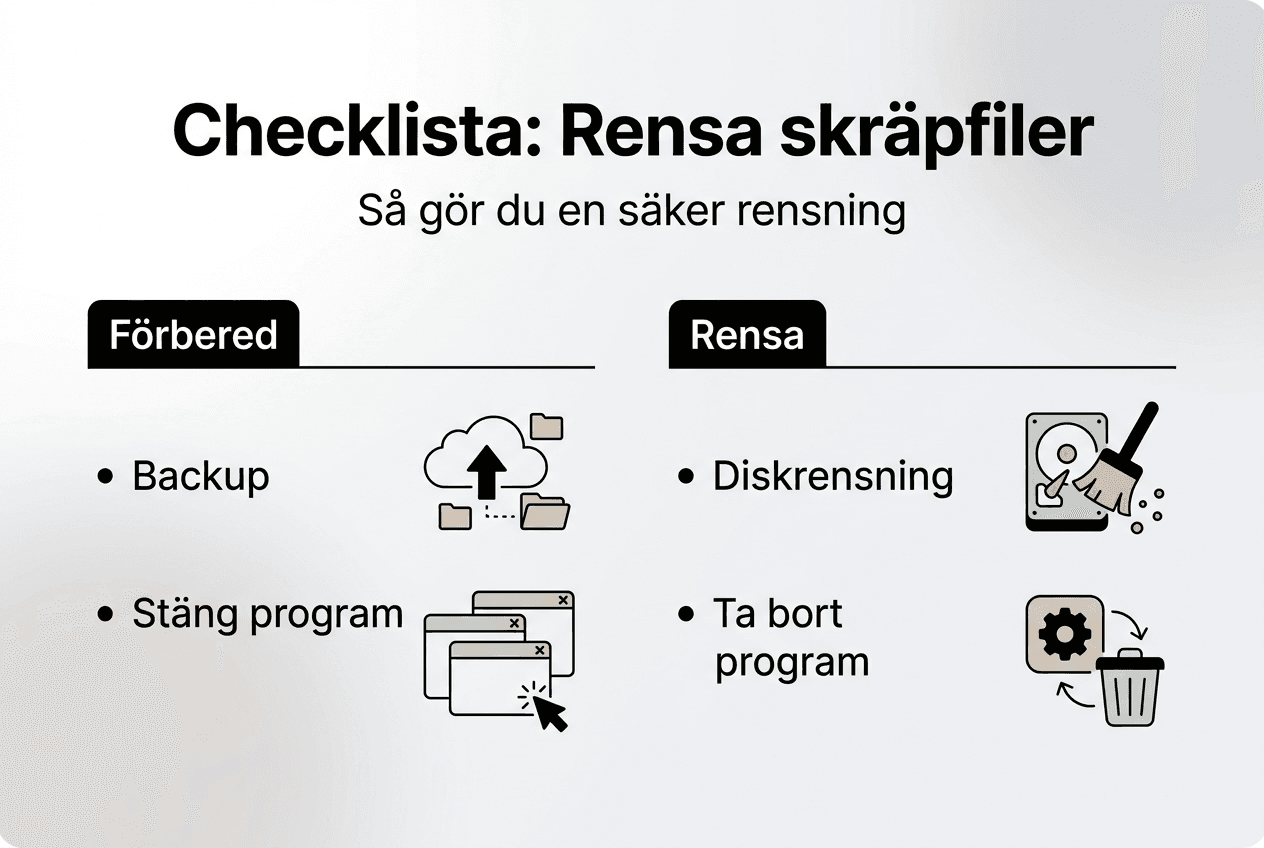
Proffstips: Skapa en enkel checklista innan rensning: backup viktiga filer, stäng alla öppna program, kontrollera ledigt utrymme före rensning och anteckna siffran. Efter rensning jämför du resultatet för att se exakt hur mycket utrymme du frigjort.
Steg för steg: Rensa temporära filer och cache i Windows
Windows samlar temporära filer i flera platser. Diskrensning är ett inbyggt verktyg som identifierar och tar bort onödiga filer säkert. Så här använder du det:
- Tryck Windows-tangenten och sök efter “Diskrensning”
- Välj den enhet du vill rensa, vanligtvis C:
- Markera alla filkategorier som temporära filer, nedladdningar och papperskorgen
- Klicka “Rensa systemfiler” för djupare rensning
- Bekräfta borttagningen och vänta tills processen slutförs
För manuell rensning av temp-mappen öppnar du Kör-dialogen med Windows + R, skriver %temp% och trycker Enter. Du ser nu en mapp full med temporära filer. Markera alla filer med Ctrl + A och tryck Delete. Vissa filer kan vara i användning och vägrar raderas, vilket är normalt. Hoppa över dessa och fortsätt.
Oanvända program tar ofta mest plats. Gå till Inställningar, välj Appar och sortera efter storlek. Du blir troligen förvånad över hur mycket utrymme gamla spel eller program du glömt bort faktiskt tar. Avinstallera allt du inte använt på sex månader. Var särskilt uppmärksam på bloatware som ofta kommer förinstallerat på nya datorer.

Memory Sense är ett automatiserat verktyg som konfigureras under Inställningar > System > Lagring. Aktivera det och ställ in hur ofta Windows ska rensa temporära filer automatiskt. Du kan välja dagligen, veckovis eller när lagringsutrymmet blir lågt. Detta håller systemet rent utan manuellt arbete.
När mindre än 10% av hårddiskens utrymme är ledigt börjar prestandan försämras märkbart. Windows behöver utrymme för virtuellt minne och temporära operationer. Håll alltid minst 15-20% ledigt för optimal hastighet. Om du märker att datorns prestanda och lagringsutrymme fortfarande är problematiskt efter rensning kan djupare åtgärder behövas.
| Filtyp | Plats | Genomsnittlig storlek | Säker att radera |
|---|---|---|---|
| Temporära filer | C:WindowsTemp | 2-5 GB | Ja |
| Nedladdningar | C:Users[namn]Downloads | 5-15 GB | Kontrollera först |
| Webbläsarcache | AppDataLocal | 1-3 GB | Ja |
| Systemfiler | Diskrensning | 3-10 GB | Via verktyget |
Proffstips: Kör Diskrensning en gång i månaden som rutin. Kombinera det med att tömma nedladdningsmappen och avinstallera oanvända program. Dessa tre steg tar 15 minuter och kan göra din dator snabbare utan kostnad eller risk.
Effektiv rensning av skräpfiler på Mac-datorer
Mac-datorer hanterar filer annorlunda än Windows men samlar ändå skräp över tid. CleanMyMac tar effektivt bort skräpfiler genom att skanna systemet efter onödiga filer, gamla cacheminnen och programrester. Programmet kategoriserar filer som systemskräp, fotocache, e-postbilagor och stora gamla filer. Du väljer vad som ska tas bort och programmet hanterar resten säkert.
Cachefiler är särskilt problematiska på Mac. Rensning av cache kan frigöra upp till 65 GB beroende på hur länge systemet använts. Webbläsare som Safari, Chrome och Firefox lagrar alla sin egen cache. Varje streamingtjänst, varje app du använder skapar cachefiler för snabbare prestanda. Problemet uppstår när dessa filer blir föråldrade men aldrig raderas.
För manuell cacherensning navigerar du till ~/Library/Caches i Finder. Tryck Shift + Command + G och klistra in sökvägen. Du ser mappar för varje installerat program. Manuell cacherensning kräver försiktighet eftersom radering av fel filer kan påverka programfunktionalitet. Generellt är det säkert att tömma webbläsarcache, men systemcache bör hanteras med verktyg.
- Safari cache: Safari > Inställningar > Avancerat > Visa menyn Utvecklare, sedan Utvecklare > Töm cache
- Chrome cache: Inställningar > Sekretess och säkerhet > Rensa webbinformation > Cachade bilder och filer
- Firefox cache: Inställningar > Sekretess och säkerhet > Kakor och webbplatsdata > Rensa data
- Systemcache: Använd CleanMyMac eller liknande verktyg för säkerhet
Skillnaden mellan automatisk och manuell rensning ligger i säkerhet och omfattning. Automatiska verktyg som CleanMyMac känner igen vilka filer som är säkra att radera och vilka som är kritiska för systemet. Manuell rensning ger mer kontroll men kräver kunskap om filsystemet. För de flesta användare är automatiserade verktyg det smartaste valet.
| Metod | Fördelar | Nackdelar | Bäst för |
|---|---|---|---|
| CleanMyMac | Säker, snabb, omfattande | Kostar pengar | De flesta användare |
| Manuell rensning | Gratis, full kontroll | Risk för misstag | Tekniskt kunniga |
| Storage Management | Inbyggt, kostnadsfritt | Begränsad funktionalitet | Grundläggande rensning |
Mac Storage Management nås via Apple-menyn > Om den här datorn > Lagring > Hantera. Här ser du rekommendationer som att tömma papperskorgen automatiskt, optimera lagring genom att lagra filer i iCloud och granska stora filer. Funktionen “Reduce Clutter” visar filer sorterade efter storlek så du snabbt hittar vad som tar mest plats.
Proffstips: Aktivera “Optimera lagring” i Storage Management för att automatiskt ta bort visade filmer och TV-program från Apple TV-appen. Detta frigör ofta 20-30 GB utan att påverka din upplevelse eftersom innehållet streamas vid behov. Kombinera detta med rutinmässig datorservice för långsiktig hälsa.
Verifiering och vanliga misstag vid rensning
Efter rensning behöver du verifiera resultatet. Öppna Utforskaren i Windows eller Finder på Mac, högerklicka på hårddisken och välj Egenskaper eller Hämta information. Jämför ledigt utrymme med siffran du antecknade innan rensning. En grundlig rensning bör frigöra minst 10-15 GB på en typisk dator som inte rensats på ett år.
Vanliga misstag kan sabotrera rensningen eller till och med skada systemet. Att radera filer i WindowsSystem32 eller Library-mappar på Mac utan att veta vad de gör är farligt. Systemfiler kan se ut som skräp men är kritiska för att operativsystemet ska fungera. Håll dig till säkra områden som temp-mappar, nedladdningar och programcache.
Ett annat misstag är att förlita sig på snabbrengöringsappar utan att förstå vad de gör. Vissa gratisverktyg lovar mirakel men installerar istället adware eller tar bort filer som orsakar problem. Använd endast välkända verktyg från pålitliga källor som Microsoft, Apple eller etablerade företag som MacPaw.
Säkerhetskopiera alltid innan större rensningar. Även erfarna användare kan göra misstag. En backup till extern hårddisk eller molntjänst tar 30 minuter men kan rädda veckor av arbete om något går fel. Modern backup är billig och enkel, det finns ingen ursäkt att hoppa över det.
- Kontrollera ledigt utrymme före och efter rensning för att mäta effekt
- Radera aldrig filer i System32, Windows eller Library utan expertkunskap
- Använd endast pålitliga rensningsverktyg från kända utvecklare
- Säkerhetskopiera viktiga filer innan du börjar rensa
- Starta om datorn efter omfattande rensning för att tillämpa ändringar
Regelbunden rensning förhindrar att problemet återkommer. Sätt upp en påminnelse var tredje månad för grundläggande rensning. Regelbunden rensning av Mac förhindrar prestandaförsämring och säkerställer optimal drift. Samma princip gäller Windows. Förebyggande underhåll är enklare än att åtgärda stora problem.
“Datorer behöver regelbundet underhåll precis som bilar. Att vänta tills problem uppstår kostar mer tid och pengar än att förebygga dem.”
När mindre än 10% utrymme är ledigt börjar systemet kämpa. Virtual memory fungerar sämre, programuppdateringar misslyckas och systemet kan till och med krascha. Håll alltid 15-20% ledigt för säker marginal. Om du fortsatt upplever problem efter rensning kan djupare datorns prestanda lösningar behövas.
Även efter grundlig rensning kan vissa problem kvarstå. Fragmenterad hårddisk på äldre system, för lite RAM-minne eller skadlig programvara påverkar prestanda oavsett hur mycket utrymme du frigör. Rensning är en del av lösningen, inte hela svaret. För fullständig optimering behöver du ibland kombinera rensning med hårdvaruuppgraderingar eller professionell hjälp.
Se till att du förstår dataskyddspolicy när du använder molnbaserade backup-tjänster. Dina filer ska vara krypterade och lagrade säkert. Välj tjänster som respekterar svensk lagstiftning och GDPR för maximal trygghet.
Få hjälp med din dator i Stockholm
Är rensningen för komplicerad eller vill du vara säker på att allt görs rätt? Datahjälp Nu erbjuder professionell IT-support i Stockholm med erfarna tekniker som snabbt och säkert rensar din dator från skräpfiler. Vi frigör lagringsutrymme, optimerar prestanda och ser till att inga viktiga filer raderas av misstag.

Våra tjänster passar både privatpersoner och småföretag som vill ha trygghet och expertis. Vi kommer hem till dig, analyserar systemet och utför omfattande rensning medan du kan fortsätta med ditt arbete. Med fast pris och möjlighet till RUT-avdrag blir professionell hjälp både enkelt och ekonomiskt. Läs vår guide till IT-hjälp för att förstå hur vi arbetar.
Utöver rensning hjälper vi med allt från virusborttagning och hårdvarudiagnostik till nätverksinstallation och dataåterställning. Våra certifierade tekniker har erfarenhet av både Windows och Mac och kan lösa problem som går utöver grundläggande rensning. Upptäck fördelar med teknisk support och hur vi kan förenkla din digitala vardag. Kontakta oss idag för snabb och pålitlig service.
Hur rensar man en dator från skräpfiler? Vanliga frågor
Hur ofta bör jag rensa skräpfiler från min dator?
Rensa grundläggande skräpfiler var tredje månad för optimal prestanda. Om du använder datorn intensivt med mycket nedladdning, streaming eller programinstallationer bör du rensa varje månad. Automatisera processen med Memory Sense i Windows eller CleanMyMac på Mac för att slippa komma ihåg.
Kan jag rensa filer själv utan risk för att förlora viktiga data?
Ja, om du använder systemets inbyggda verktyg som Diskrensning i Windows eller Storage Management på Mac. Dessa verktyg är designade för att endast ta bort säkra filer. Säkerhetskopiera ändå viktiga dokument innan större rensningar som extra försäkring. Undvik att manuellt radera filer i system-mappar om du inte är säker på vad de gör.
Vilka verktyg är bäst för att rensa skräpfiler i Windows och Mac?
För Windows använd inbyggda Diskrensning och Memory Sense som är kostnadsfria och säkra. Mac-användare får bäst resultat med CleanMyMac för omfattande rensning eller gratis Storage Management för grundläggande behov. Undvik okända gratisverktyg som kan installera adware. Välj alltid verktyg från pålitliga utvecklare.
Vad gör rengöringsprogram som CleanMyMac egentligen?
CleanMyMac skannar systemet efter temporära filer, gamla cacheminnen, programrester och duplicerade filer. Programmet kategoriserar dessa och låter dig välja vad som ska raderas. Det tar också bort språkfiler du inte använder och optimerar systemdatabaser. Allt detta frigör utrymme och kan göra datorn snabbare utan risk för systemfiler.
Hur vet jag att rensningen faktiskt fungerade och förbättrade prestanda?
Kontrollera ledigt lagringsutrymme före och efter rensning genom att högerklicka på hårddisken och välja Egenskaper eller Hämta information. En lyckad rensning frigör 10-15 GB eller mer. Prestanda förbättras märkbart när du har över 15% ledigt utrymme. Programstart, filöppning och systemrespons blir snabbare. Om ingen förbättring syns kan andra problem som för lite RAM eller skadlig programvara vara orsaken.