

Varför uppdateras inte Windows? Effektiva lösningar 2026 – Datahjälp Nu | Min Datorsupport AB
Har du någonsin stirrat på en laddningsikon som snurrar i timmar medan Windows försöker uppdatera sig, bara för att sedan mötas av ett kryptiskt felmeddelande? Du är inte ensam. Tusentals användare i Stockholm och resten av Sverige kämpar dagligen med Windows-uppdateringar som fastnar, misslyckas eller helt enkelt vägrar installera. Denna artikel avslöjar de verkliga orsakerna bakom dessa frustrationer och visar dig konkreta steg för att lösa problemen. Oavsett om du är privatperson eller driver företag får du här praktiska metoder som faktiskt fungerar, plus insikt i när det är dags att söka professionell hjälp. – Datahjälp Nu | Min Datorsupport AB
Innehållsförteckning
- Viktiga insikter om problemen med Windows-uppdateringar
- Vanliga orsaker till att Windows inte uppdateras
- Praktiska felsökningsmetoder för Windows-uppdateringar
- Specifika utmaningar för företag och nyanser i uppdateringsproblem
- Behöver du hjälp med Windows-uppdateringar i Stockholm?
- Vanliga frågor om Windows-uppdateringar och problem
Viktiga Insikter
| Punkt | Detaljer |
|---|---|
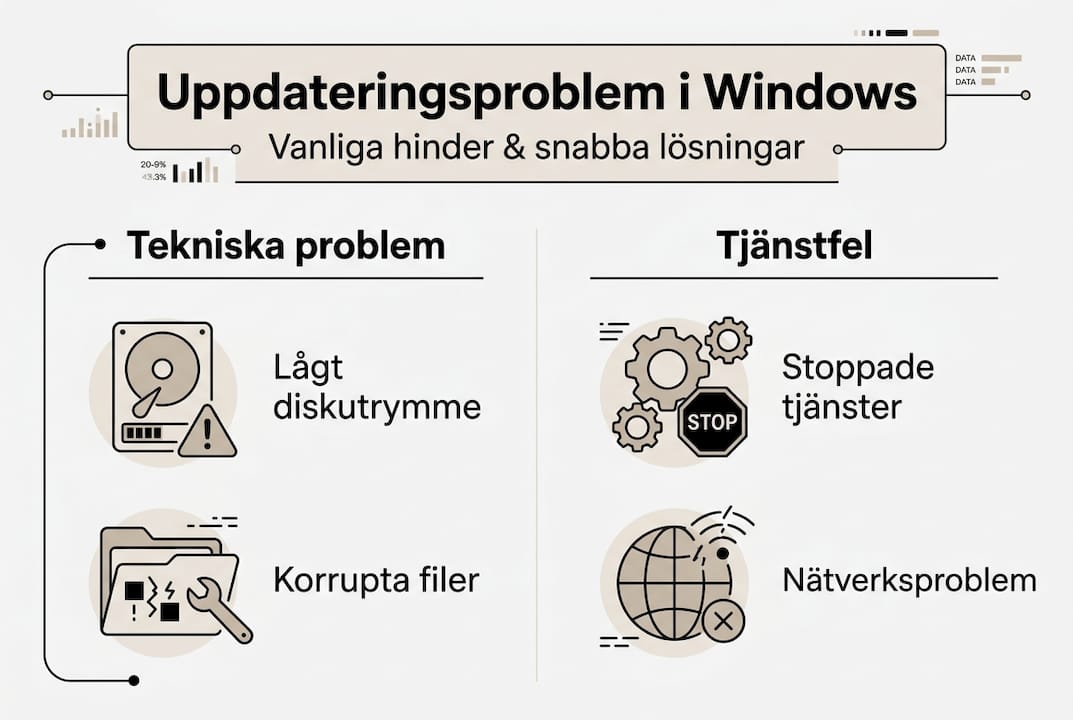
| Otillräckligt diskutrymme | Det absolut vanligaste problemet är att systempartitionen saknar tillräckligt fritt utrymme för att ladda ned och installera uppdateringar. |
| Korrupta uppdateringsfiler | Skadade filer i mappen SoftwareDistribution kan få uppdateringssystemet att låsa sig och misslyckas. |
| Problematiska tjänster | Tjänster som Windows Update, BITS och Cryptographic Services måste fungera korrekt tillsammans för att uppdateringar ska kunna laddas ned. |
| Nätverksproblem och WSUS | Brandväggar, proxyer och DNS inställningar samt WSUS konfigurationer kan blockera eller fördröja uppdateringar särskilt i företag. |
Vanliga orsaker till att Windows inte uppdateras
När Windows vägrar uppdatera sig finns det nästan alltid en konkret teknisk förklaring. Att förstå dessa vanliga orsaker till uppdateringsproblem hjälper dig identifiera var problemet sitter.
Otillräckligt diskutrymme är den absolut vanligaste boven. Windows kräver minst 10 GB fritt utrymme på systempartitionen (vanligtvis C:) för att kunna ladda ner och installera uppdateringar. Många användare glömmer att temporära filer, nedladdningar och gamla installationsfiler äter upp gigabyte efter gigabyte. När utrymmet tar slut stannar uppdateringsprocessen abrupt, ofta utan tydlig förklaring. Lösningen är enkel men kräver regelbunden underhåll.
Korrupta filer i Windows Update-katalogen skapar kaos. Mappen SoftwareDistribution innehåller alla nedladdade uppdateringsfiler och metadata om installationshistorik. Om dessa filer skadas av strömavbrott, ofullständiga nedladdningar eller programkonflikter kan hela uppdateringssystemet låsa sig. Windows försöker då läsa felaktiga instruktioner och hamnar i en loop.
Problematiska Windows-tjänster utgör en annan kritisk faktor. Tjänster som Windows Update (wuauserv), Background Intelligent Transfer Service (BITS) och Cryptographic Services måste alla fungera smidigt tillsammans. Om en tjänst kraschar, inte startar automatiskt eller saknar rätt behörigheter stannar uppdateringskedjan. Många användare upptäcker att BITS-tjänsten särskilt ofta ställer till problem eftersom den hanterar själva nedladdningen i bakgrunden.
Nätverksproblem kan blockera kommunikationen med Microsofts uppdateringsservrar. Brandväggar, proxy-inställningar eller DNS-problem hindrar Windows från att nå ut. I företagsmiljöer blir detta extra komplext när WSUS (Windows Server Update Services) används för centraliserad uppdateringshantering. Felkonfigurerade grupprinciper eller nätverkssegmentering kan skapa osynliga barriärer.
Viktiga skillnader mellan hem och företag:
- Hemmaanvändare ansluter direkt till Microsofts servrar
- Företag använder ofta WSUS eller Configuration Manager
- WSUS-fel inkluderar problem med klient-ID och SelfUpdate-katalogens behörigheter
- Företagsnätverk har striktare säkerhetspolicyer som kan blockera uppdateringar
Att känna igen dessa grundorsaker ger dig en startpunkt för effektiv felsökning. Nästa steg är att tillämpa konkreta metoder för att åtgärda problemen.
Praktiska felsökningsmetoder för Windows-uppdateringar
Nu när du förstår varför Windows inte uppdateras är det dags att agera. Microsoft rekommenderar följande steg för att systematiskt lösa uppdateringsproblem.
Steg 1: Kör Windows Update-felsökaren
Windows har ett inbyggt verktyg som automatiskt identifierar och reparerar vanliga problem. Öppna Inställningar, gå till System, välj Felsökning och klicka på Windows Update. Verktyget scannar tjänster, kontrollerar behörigheter och försöker återställa skadade komponenter. Det tar fem till tio minuter och löser ungefär 40 procent av alla uppdateringsproblem utan ytterligare åtgärder.

Steg 2: Rensa SoftwareDistribution-mappen
Denna metod kräver administratörsbehörighet men är extremt effektiv. Öppna Kommandotolken som administratör och skriv följande kommandon i ordning:
- net stop wuauserv
- net stop bits
- ren C:WindowsSoftwareDistribution SoftwareDistribution.old
- net start wuauserv
- net start bits
Du stoppar Windows Update-tjänsterna, byter namn på den gamla katalogen och startar om tjänsterna. Windows skapar automatiskt en ny, ren SoftwareDistribution-mapp och börjar om från början. Denna åtgärd raderar inte installerade uppdateringar, bara nedladdningshistoriken.
Steg 3: Reparera systemfiler med SFC och DISM
System File Checker (SFC) och Deployment Image Servicing and Management (DISM) är kraftfulla verktyg för att reparera Windows kärnfiler. Kör först DISM /Online /Cleanup-Image /RestoreHealth i Kommandotolken. Detta laddar ner friska filer från Microsoft och reparerar Windows-avbildningen. Vänta tills processen når 100 procent, även om den verkar hänga sig vid vissa procentsatser. Kör sedan SFC /scannow för att verifiera och ersätta skadade systemfiler. Dessa två kommandon tillsammans fixar korruption som annars skulle kräva ominstallation.
Steg 4: Kontrollera tjänster och nätverksanslutning
Öppna Services.msc och verifiera att Windows Update, BITS och Cryptographic Services alla är inställda på Automatisk start och för närvarande körs. Om någon tjänst är stoppad, högerklicka och välj Starta. Kontrollera också din nätverksanslutning genom att pinga microsoft.com från Kommandotolken. Om du får timeout-fel kan DNS-inställningar eller brandväggsregler vara problemet.
Om grundläggande felsökning inte hjälper kan du behöva återställer man dator steg för steg, men prova alltid enklare metoder först. Många användare hoppar för snabbt till drastiska lösningar.
Proffstips: Innan du börjar felsöka, skapa en systemåterställningspunkt. Om något går fel kan du enkelt rulla tillbaka. Gå till Skapa en återställningspunkt i Kontrollpanelen, välj din systemdisk och klicka Skapa. Detta tar två minuter men kan rädda timmar av huvudvärk. Om du stöter på meddelandet problem har uppstått på enheten efter en misslyckad uppdatering blir återställningspunkten ovärderlig.
För privatpersoner och småföretag i Stockholm som vill undvika teknisk krångel finns det alltid möjlighet att anlita professionell hjälp. Att förstå fördelar med teknisk support kan spara både tid och frustration när problem eskalerar.
Specifika utmaningar för företag och nyanser i uppdateringsproblem
Företagsmiljöer möter unika hinder som sällan drabbar hemmaanvändare. WSUS-relaterade problem kräver djupare teknisk förståelse och administrativ åtkomst till nätverksinfrastrukturen.
WSUS-konfigurationsfel är ökända för att skapa frustrerande situationer där klienter inte kan hitta uppdateringsservern. När en dator inte kan kontakta WSUS-servern får användaren inga uppdateringar alls, inte ens kritiska säkerhetspatchar. Vanliga orsaker inkluderar felaktiga grupprinciper som pekar på fel server-URL, problem med klient-ID som har duplicerats vid kloning av virtuella maskiner, och BITS-tjänsten som inte har rätt behörigheter att kommunicera genom företagets brandvägg.
SelfUpdate-katalogens behörighetsproblem skapar särskilt knepiga situationer. WSUS använder en katalog för att uppdatera sig själv, och om NETWORK SERVICE-kontot saknar läs- och skrivbehörighet där stannar hela uppdateringsflödet. IT-administratörer måste manuellt verifiera NTFS-behörigheter på C:Program FilesUpdate ServicesSelfUpdate och säkerställa att rätt konton har åtkomst.
Vanliga WSUS-felkoder och deras betydelse:
| Felkod | Betydelse | Typisk lösning |
|---|---|---|
| 0x80244007 | Kan inte nå WSUS-servern | Kontrollera nätverksanslutning och proxy-inställningar |
| 0x8024401c | Timeout vid anslutning | Öka timeout-värden i grupprinciper |
| 0x80244019 | SelfUpdate-problem | Verifiera behörigheter på SelfUpdate-katalogen |
| 0x80072ee2 | Namnmatchningsfel | Kontrollera DNS-inställningar och WSUS-server-URL |
Problematiska uppdateringar utgör en annan verklighet som både företag och privatpersoner måste hantera. Vissa uppdateringar orsakar nya problem som blåskärmar, frysningar eller inkompatibilitet med kritisk programvara. KB5035853 från januari 2026 är ett perfekt exempel där användare rapporterade massiva problem med systemkrascher efter installation.
När en uppdatering visar sig problematisk har du flera alternativ. Du kan pausa uppdateringar i upp till fem veckor via Inställningar för att vänta tills Microsoft släpper en fix. För företag är det klokt att testa uppdateringar på en liten grupp datorer innan bred utrullning. Windows Update for Business ger granulär kontroll över när och hur uppdateringar distribueras.
“Företag bör alltid ha en testgrupp på 5-10 procent av sina datorer som får uppdateringar först. Vänta 48 timmar och övervaka för problem innan du rullar ut till hela organisationen. Detta enkla steg förhindrar att en dålig uppdatering lamslår hela verksamheten.”
Loggfilsanalys blir avgörande när standardfelsökning misslyckas. Windows Update-loggar finns i C:WindowsLogsWindowsUpdate och innehåller detaljerad information om varje steg i uppdateringsprocessen. Att läsa dessa loggar kräver viss teknisk kunskap, men de avslöjar exakt var processen fastnar. Sök efter felkoder och tidsstämplar som matchar när problemet uppstod.
Underhållsperioder och planerad driftstopp är särskilt viktiga för företag. Att installera stora funktionsuppdateringar under arbetstid riskerar produktivitetsförluster. Schemalägg istället uppdateringar till kvällar eller helger när färre användare påverkas. Windows Update for Business låter dig definiera exakta tidsfönster.
För användare som upplever att dator så långsam effektiva lösningar behövs kan misslyckade uppdateringar vara en bidragande faktor. En dator som ständigt försöker installera samma uppdatering i bakgrunden förbrukar systemresurser och saktar ner prestandan märkbart.
Behöver du hjälp med Windows-uppdateringar i Stockholm?
Att felsöka Windows-uppdateringar själv fungerar ofta, men ibland kräver situationen expertis och erfarenhet som bara professionella kan erbjuda. Vi på Datahjälp förstår frustrationen när tekniken inte fungerar som den ska, och vi hjälper inte bara till att förklara problemen utan löser dem aktivt åt dig.

Våra erfarna tekniker i Stockholm har hanterat tusentals uppdateringsproblem för både privatpersoner och företag. Vi utför djupgående diagnostik, reparerar korrupta systemfiler, konfigurerar WSUS-miljöer och säkerställer att dina datorer får kritiska säkerhetsuppdateringar utan driftstopp. Istället för att spendera timmar framför kryptiska felmeddelanden får du snabb, professionell hjälp som faktiskt fungerar. Vi erbjuder både support på plats och fjärrhjälp, beroende på vad som passar dig bäst. Läs mer om it-support för äldre i Stockholm och andra tjänster hos Datahjälp för att se hur vi kan hjälpa just dig. Upptäck fördelar med teknisk support och kontakta oss idag.
Kontakta oss direkt:
Vanliga frågor om Windows-uppdateringar och problem
Varför fastnar Windows-uppdateringar ofta på samma procentsats?
Uppdateringar fastnar vanligtvis när Windows stöter på ett oväntat hinder som korrupta filer, otillräckligt diskutrymme eller en tjänst som inte svarar. Systemet försöker lösa problemet automatiskt men hamnar i en loop. Lösningen är att starta om datorn, rensa SoftwareDistribution-mappen och köra DISM för att reparera systemavbildningen innan du försöker igen.
Hur frigör jag diskutrymme för Windows-uppdateringar snabbt?
Använd Diskrensning (sök efter det i Start-menyn) och markera Temporära filer, Nedladdningar och Tidigare Windows-installationer. Detta frigör ofta 10-20 GB. Du kan också avinstallera program du inte använder via Inställningar och Appar. För djupare rensning, överväg att rensar du din dator från skräpfiler systematiskt.
När bör jag kontakta IT-support för uppdateringsproblem?
Kontakta professionell support om grundläggande felsökning (felsökaren, SFC, DISM) inte löser problemet efter två försök, om du får samma felkod upprepade gånger, eller om uppdateringen orsakar systemkrascher. För företag är det klokt att söka hjälp vid WSUS-konfigurationsproblem eftersom felaktig hantering kan påverka hela nätverket. Datahjälp erbjuder hjälp med datorn för både akuta problem och förebyggande underhåll.
Kan jag hoppa över Windows-uppdateringar permanent?
Tekniskt kan du pausa uppdateringar i upp till fem veckor eller inaktivera Windows Update-tjänsten helt, men detta rekommenderas starkt inte. Uppdateringar innehåller kritiska säkerhetspatchar som skyddar mot virus, ransomware och andra hot. Att hoppa över uppdateringar exponerar din dator för kända sårbarheter som hackare aktivt utnyttjar. Om en specifik uppdatering orsakar problem, pausa tillfälligt och vänta på en fix istället för att inaktivera allt.
Varför får mitt företag andra felkoder än hemmaanvändare?
Företag använder ofta WSUS eller Configuration Manager för centraliserad uppdateringshantering, vilket introducerar ytterligare komplexitet. Felkoder relaterade till klient-ID, SelfUpdate-behörigheter och grupprinciper dyker bara upp i dessa miljöer. Hemmaanvändare ansluter direkt till Microsofts servrar och möter enklare problem som diskutrymme och korrupta filer. WSUS-fel kräver administratörsåtkomst till servern och djupare nätverkskunskap för att lösa.
Hur vet jag om en uppdatering är säker att installera?
Kontrollera Microsofts officiella uppdateringshistorik och sök efter KB-numret online för att se om andra användare rapporterat problem. Vänta några dagar efter att en uppdatering släppts innan du installerar den, särskilt för stora funktionsuppdateringar. Microsoft återkallar ibland problematiska uppdateringar och släpper fixar inom 48 timmar. För företag, testa alltid på en liten grupp datorer först innan bred distribution.
Rekommendation
- Varför är min dator så långsam? Effektiva lösningar 2026
- Microsoft 365 för företag i Stockholm – Datahjälp
- Gör din dator snabbare: effektiv guide för stockholmare 2026
- Så löser du ”ett problem har uppstått på enheten den måste startas om
- De bästa företagen i Stockholm när det gäller nätverksinstallationer av Ubiquiti UniFi
- Dra nätverkskabel Danderyd – Installation av hemnätverk
- Ett problem har uppstått på enheten, den måste startas om – Orsaker, lösningar och förebyggande tips
- Hur återställer man datorn? Steg för steg
- Lösningar på problem med trådlöst nätverk för en stabil anslutning
- Gör din dator snabbare: effektiv guide för stockholmare 2026
- Fördelar med wifi hemma: stabilt, snabbt och säkert 2026
- Checklista för wifi-installation i Stockholm 2026
- IT-support för äldre i Stockholm: enkel hjälp 2026